여신대출관리 버젼 2.28'에서 새로 추가된 기능
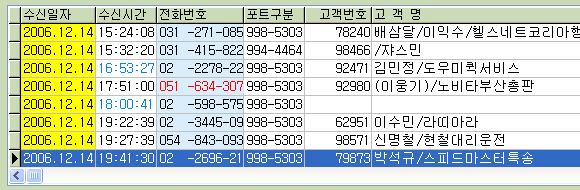
1. 발신자정보표시(CID)에서 통화여부에 따른 표시 기능을 부여하였습니다.
신규고객이동, 고객정보이동, 상담관리이동 등으로 업무처리를 한 수신내역은
검정글씨로 표시되며 업무처리를 하지 못한 자료는 파란색글씨로 표시됩니다.
이 기능을 활용하면 통화량이 밀려서 미처 통화하지 못한 고객에게 전화를 걸어
업무처리를 할 수 있습니다.
2. 상담관리 기능이 개선되었습니다.
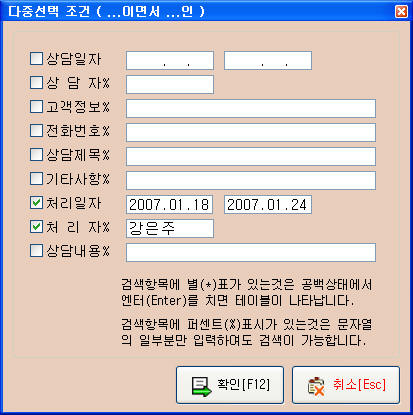
다중선택에서 처리일자, 처리자 항목이 추가되었습니다.
다중선택 처리속도를 개선하였습니다.
3. 고객별 문서파일 관리기능이 추가되었습니다.
개인별로 작성된 엑셀, 파워포인트, 한글워드문서, MS워드문서, 텍스트파일
등의 다양한 문서파일을 관리할 수 있도록 기능이 추가되었습니다.
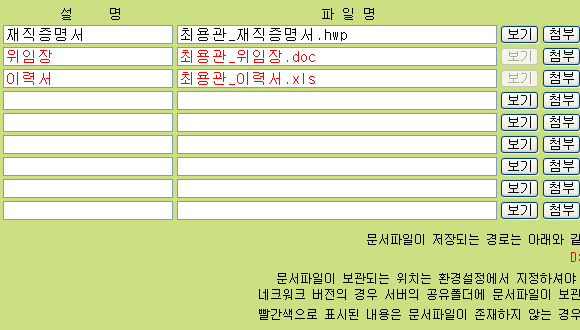
 [ 문서파일 ] 버튼을 클릭하면 문서파일을 첨부하거나 [ 문서파일 ] 버튼을 클릭하면 문서파일을 첨부하거나
삭제 또는 내용을 볼 수 있도록 기능을 제공하는 문서파일 관리화면이 나타납니다.
[ 환경설정 ] 버튼을 클릭하여 문서파일들을 어떤 컴퓨터의 어떤 폴더에 저장할
것인지를 먼저 지정합니다.
네트워크 버전으로 사용하는 경우 문서파일은 모든 사용자가 공유하여 볼 수 있도록
기능을 제공합니다.
[ 첨부 ] 버튼을 클릭하여 원본문서가 저장되어있는 위치를 찾아 열기를 하면
문서보관함에 해당 파일이 복사되어 저장됩니다.
복사되어지는 파일명은 원본문서 파일명에 고객의 이름이 붙어서 새로 만들어집니다.
예를 들어 원본 문서가 '재직증명서.hwp'인 경우 '최용관_재직증명서.hwp'라는
이름으로 복사됩니다.
파일명이 <설명>부분에 자동 부여됩니다. 어떤 파일인지에 대한 정보를 <설명>부분에
기록하면 됩니다.
[ 보기 ] 버튼을 클릭하면 문서보관함에 있는 파일을 불러와서 화면에 보여집니다.
해당 파일의 파일확장자(hwp,doc,xls,ppt,txt)정보를 보고 연결된 프로그램이
자동 실행됩니다.
파일확장자를 보고 어떤 프로그램으로 화면에 보여지게 할 것인지를 결정하는 것은
Windows에서 제공하는 기능입니다.
[ 삭제 ] 버튼을 클릭하면 등록된 파일정보가 지워집니다. 문서보관함에 저장된
파일은 삭제되어지지 않고 보관되므로 불필요한 경우 직접 삭제하셔야 합니다.
<파일명>이 빨간색으로 표시되어있는 것은 문서보관함에 해당파일이 존재하지
않는 경우입니다. 임의로 파일을 삭제하셨거나 문서보관함 위치가 변경된 경우에
해당파일을 찾지 못하므로 빨간색으로 표시됩니다.

|
