택배.퀵서비스 버젼 2.58에서 새로 추가된 기능
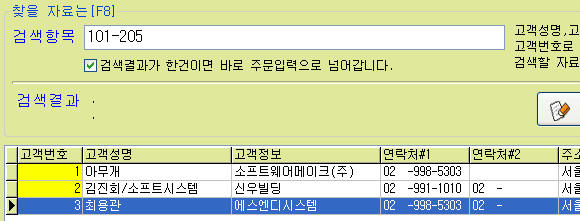
1. 고객검색에서 해당 자료가 한 건이면 바로 접수입력으로 넘어가게 하였습니다.
검색화면에서 '검색결과가 한 건이면 바로 접수입력으로 넘어갑니다' 옵션이
추가되었습니다. 이 옵션을 선택하면 검색결과가 한 건인 경우 바로 접수입력으로
넘어가며 여러 건인 경우에는 아래의 목록에서 선택하게끔 됩니다.
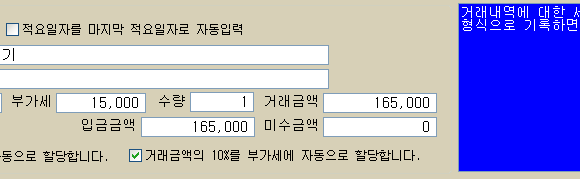
2. 업체관리 거래내역에서 메모장 기능이 추가되었습니다.
거래내역 이외에 메모사항을 자유로운 형식으로 기술할 수 있도록
메모장 기능이 추가되었습니다.
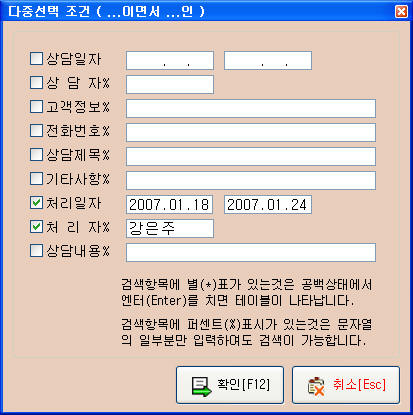
3. 상담관리 기능이 개선되었습니다.
다중선택에서 처리일자, 처리자 항목이 추가되었습니다.
다중선택 처리속도를 개선하였습니다.
4. 개인별 문서파일 관리기능이 추가되었습니다.
개인별로 작성된 엑셀, 파워포인트, 한글워드문서, MS워드문서, 텍스트파일
등의 다양한 문서파일을 관리할 수 있도록 기능이 추가되었습니다.
 [ 문서파일 ] 버튼을 클릭하면 문서파일을 첨부하거나 [ 문서파일 ] 버튼을 클릭하면 문서파일을 첨부하거나
삭제 또는 내용을 볼 수 있도록 기능을 제공하는 문서파일 관리화면이 나타납니다.
[ 환경설정 ] 버튼을 클릭하여 문서파일들을 어떤 컴퓨터의 어떤 폴더에 저장할
것인지를 먼저 지정합니다.
네트워크 버전으로 사용하는 경우 문서파일은 모든 사용자가 공유하여 볼 수 있도록
기능을 제공합니다.
[ 첨부 ] 버튼을 클릭하여 원본문서가 저장되어있는 위치를 찾아 열기를 하면
문서보관함에 해당 파일이 복사되어 저장됩니다.
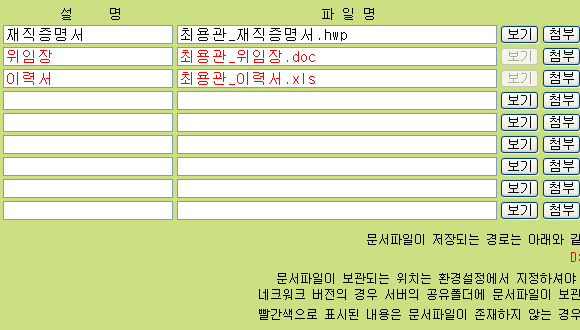
복사되어지는 파일명은 원본문서 파일명에 고객의 이름이 붙어서 새로 만들어집니다.
예를 들어 원본 문서가 '재직증명서.hwp'인 경우 '최용관_재직증명서.hwp'라는
이름으로 복사됩니다.
파일명이 <설명>부분에 자동 부여됩니다. 어떤 파일인지에 대한 정보를 <설명>부분에
기록하면 됩니다.
[ 보기 ] 버튼을 클릭하면 문서보관함에 있는 파일을 불러와서 화면에 보여집니다.
해당 파일의 파일확장자(hwp,doc,xls,ppt,txt)정보를 보고 연결된 프로그램이
자동 실행됩니다.
파일확장자를 보고 어떤 프로그램으로 화면에 보여지게 할 것인지를 결정하는 것은
Windows에서 제공하는 기능입니다.
[ 삭제 ] 버튼을 클릭하면 등록된 파일정보가 지워집니다. 문서보관함에 저장된
파일은 삭제되어지지 않고 보관되므로 불필요한 경우 직접 삭제하셔야 합니다.
<파일명>이 빨간색으로 표시되어있는 것은 문서보관함에 해당파일이 존재하지
않는 경우입니다. 임의로 파일을 삭제하셨거나 문서보관함 위치가 변경된 경우에
해당파일을 찾지 못하므로 빨간색으로 표시됩니다.
5. 전체접수내역의 화면을 최대화 할 수 있도록 기능이 개선되었습니다.
이전버전에서는 전체접수내역의 화면크기가 1024x768로 고정되어있었으나
수정버전에서는 사용자의 모니터 크기에 맞게 최대화 할 수 있도록 개선되었습니다.
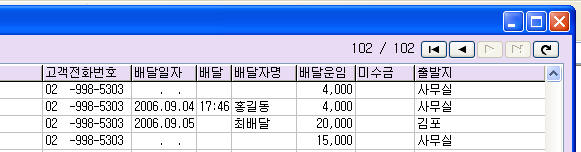
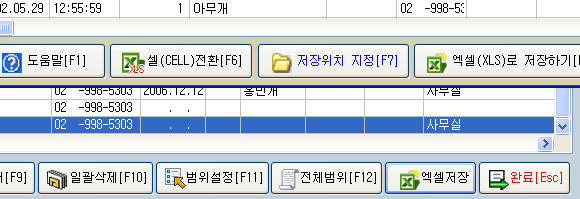
접수내역 자료에 대하여 엑셀로 저장이 가능하도록 기능이 추가되었습니다.
셀(cell) 선택기능을 사용하여 사용자가 원하는 내용만 엑셀파일로 저장할 수
있습니다.

|
