집단가스/체적거래 버젼 2.13'에서 새로 추가된 기능
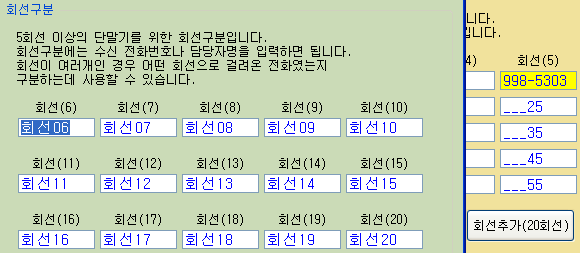
1. 발신자번호표시 기능이 개선되었습니다.
5회선 이상의 단말기나 디지털키폰을 위해 5회선이상의 회선정보를 기록할 수
있는 기능이 추가되었습니다. 회선구분은 회선이 여러개인 경우 어떤 회선으로
걸려온 전화였는지 구분하는데 사용할 수 있습니다.
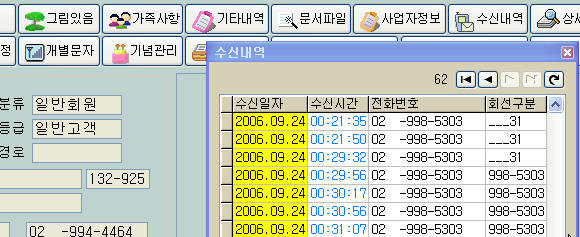
2. 수신내역 기능이 추가되었습니다.
해당 고객과 통화한 내역 중에 수신내역만을 제공합니다. 이 기능을 사용하려면
발신자번호표시(CID)단말기가 컴퓨터에 연결되어있어야만 합니다.
수신일자,시간,고객의 발신전화번호, 회선구분(전화를 받은 전화번호)등이 표시됩니다.
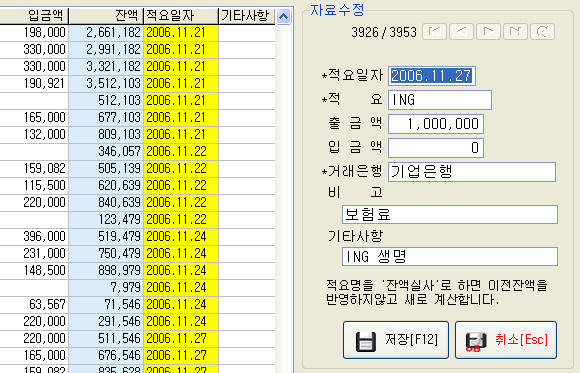
3. 예금관리 기능이 개선되었습니다.
예금관리에서 비고항목과 기타사항 항목이 추가되었습니다.
4. 개인별 문서파일 관리기능이 추가되었습니다.
개인별로 작성된 엑셀, 파워포인트, 한글워드문서, MS워드문서, 텍스트파일
등의 다양한 문서파일을 관리할 수 있도록 기능이 추가되었습니다.
 [ 문서파일 ] 버튼을 클릭하면 문서파일을 첨부하거나 [ 문서파일 ] 버튼을 클릭하면 문서파일을 첨부하거나
삭제 또는 내용을 볼 수 있도록 기능을 제공하는 문서파일 관리화면이 나타납니다.
[ 환경설정 ] 버튼을 클릭하여 문서파일들을 어떤 컴퓨터의 어떤 폴더에 저장할
것인지를 먼저 지정합니다.
네트워크 버전으로 사용하는 경우 문서파일은 모든 사용자가 공유하여 볼 수 있도록
기능을 제공합니다.
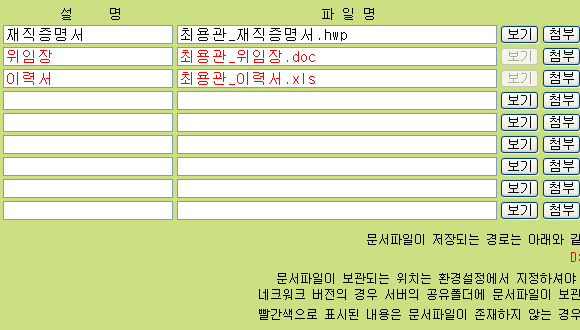
[ 첨부 ] 버튼을 클릭하여 원본문서가 저장되어있는 위치를 찾아 열기를 하면
문서보관함에 해당 파일이 복사되어 저장됩니다.
복사되어지는 파일명은 원본문서 파일명에 고객의 이름이 붙어서 새로 만들어집니다.
예를 들어 원본 문서가 '재직증명서.hwp'인 경우 '최용관_재직증명서.hwp'라는
이름으로 복사됩니다.
파일명이 <설명>부분에 자동 부여됩니다. 어떤 파일인지에 대한 정보를 <설명>부분에
기록하면 됩니다.
[ 보기 ] 버튼을 클릭하면 문서보관함에 있는 파일을 불러와서 화면에 보여집니다.
해당 파일의 파일확장자(hwp,doc,xls,ppt,txt)정보를 보고 연결된 프로그램이
자동 실행됩니다.
파일확장자를 보고 어떤 프로그램으로 화면에 보여지게 할 것인지를 결정하는 것은
Windows에서 제공하는 기능입니다.
[ 삭제 ] 버튼을 클릭하면 등록된 파일정보가 지워집니다. 문서보관함에 저장된
파일은 삭제되어지지 않고 보관되므로 불필요한 경우 직접 삭제하셔야 합니다.
<파일명>이 빨간색으로 표시되어있는 것은 문서보관함에 해당파일이 존재하지
않는 경우입니다. 임의로 파일을 삭제하셨거나 문서보관함 위치가 변경된 경우에
해당파일을 찾지 못하므로 빨간색으로 표시됩니다.

|
