이동통신수납관리 버젼 2.28'에서 새로 추가된 기능
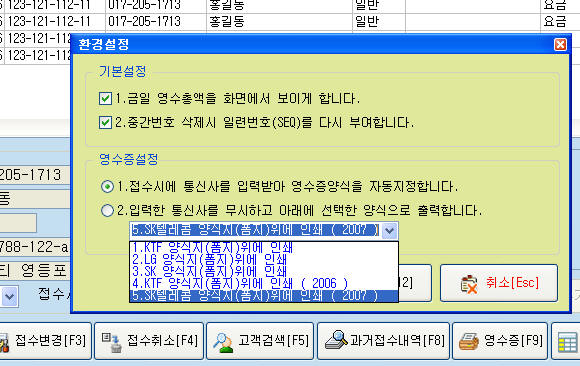
1. 새로운 영수증양식이 추가되었습니다.
2007년 변경된 SK텔레콤 영수증양식이 추가되었습니다.
2. 상담관리에서 엑셀가져오기 기능이 추가되었습니다.
외부의 엑셀파일을 불러와서 상담관리의 자료에 저장할 수 있습니다.
엑셀파일은 반드시 다음과 같은 셀(CELL)형식으로 되어있어야만 하며 셀순서가
틀려지면 상담관리의 자료에 엉뚱한 내용으로 표시됩니다.
A-상당일자, B-상담시간, C-상담자, D-고객번호, E-고객정보, F-전화번호, G-휴대폰,
H-상담제목, I-기타사항, J-처리일자, K-처리시간, L-처리자, M-구분, N-상담내용


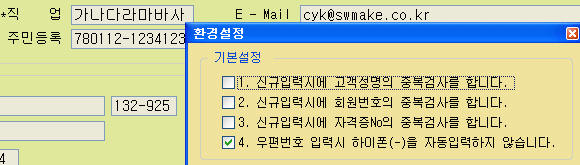
3. 업체관리 자료입력에서 우편번호의 하이폰(-)기능이 개선되었습니다.
우편번호 입력시에 '132290'이라고 입력하면 하이폰이 자동으로 추가되어
'132-290'이라고 입력되던 것을 하이폰이 자동으로 입력되지 않도록 하는 옵션이
추가되었습니다.
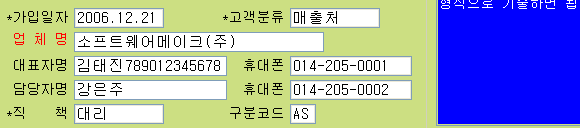
4. 업체관리에서 대표자명, 담당자명 자릿수를 변경하였습니다.
대표자명, 담당자명이 한글5자에서 한글9자(영문18자)로 변경되었습니다.
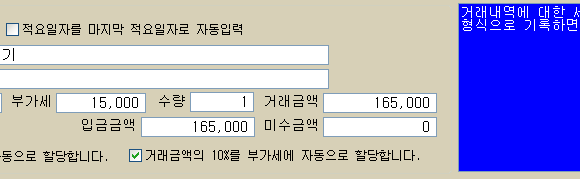
5. 업체관리 거래내역에서 메모장 기능이 추가되었습니다.
거래내역 이외에 메모사항을 자유로운 형식으로 기술할 수 있도록
메모장 기능이 추가되었습니다.
6. 상담관리 기능이 개선되었습니다.
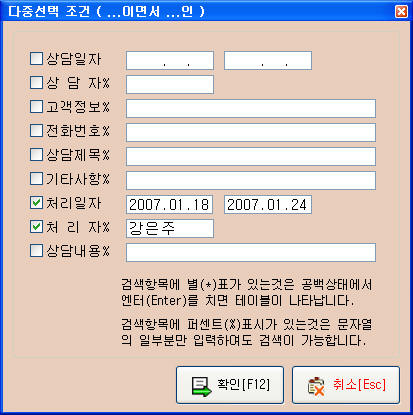
다중선택에서 처리일자, 처리자 항목이 추가되었습니다.
다중선택 처리속도를 개선하였습니다.
7. 업체별 문서파일 관리기능이 추가되었습니다.
업체별로 작성된 엑셀, 파워포인트, 한글워드문서, MS워드문서, 텍스트파일
등의 다양한 문서파일을 관리할 수 있도록 기능이 추가되었습니다.
 [ 문서파일 ] 버튼을 클릭하면 문서파일을 첨부하거나 [ 문서파일 ] 버튼을 클릭하면 문서파일을 첨부하거나
삭제 또는 내용을 볼 수 있도록 기능을 제공하는 문서파일 관리화면이 나타납니다.
[ 환경설정 ] 버튼을 클릭하여 문서파일들을 어떤 컴퓨터의 어떤 폴더에 저장할
것인지를 먼저 지정합니다.
네트워크 버전으로 사용하는 경우 문서파일은 모든 사용자가 공유하여 볼 수 있도록
기능을 제공합니다.
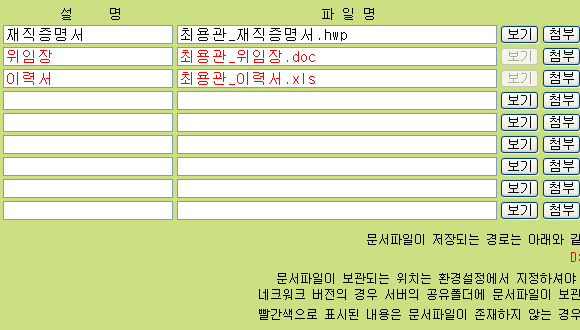
[ 첨부 ] 버튼을 클릭하여 원본문서가 저장되어있는 위치를 찾아 열기를 하면
문서보관함에 해당 파일이 복사되어 저장됩니다.
복사되어지는 파일명은 원본문서 파일명에 고객의 이름이 붙어서 새로 만들어집니다.
예를 들어 원본 문서가 '재직증명서.hwp'인 경우 '최용관_재직증명서.hwp'라는
이름으로 복사됩니다.
파일명이 <설명>부분에 자동 부여됩니다. 어떤 파일인지에 대한 정보를 <설명>부분에
기록하면 됩니다.
[ 보기 ] 버튼을 클릭하면 문서보관함에 있는 파일을 불러와서 화면에 보여집니다.
해당 파일의 파일확장자(hwp,doc,xls,ppt,txt)정보를 보고 연결된 프로그램이
자동 실행됩니다.
파일확장자를 보고 어떤 프로그램으로 화면에 보여지게 할 것인지를 결정하는 것은
Windows에서 제공하는 기능입니다.
[ 삭제 ] 버튼을 클릭하면 등록된 파일정보가 지워집니다. 문서보관함에 저장된
파일은 삭제되어지지 않고 보관되므로 불필요한 경우 직접 삭제하셔야 합니다.
<파일명>이 빨간색으로 표시되어있는 것은 문서보관함에 해당파일이 존재하지
않는 경우입니다. 임의로 파일을 삭제하셨거나 문서보관함 위치가 변경된 경우에
해당파일을 찾지 못하므로 빨간색으로 표시됩니다.
8. 상담관리의 기타사항 기능이 개선되었습니다.
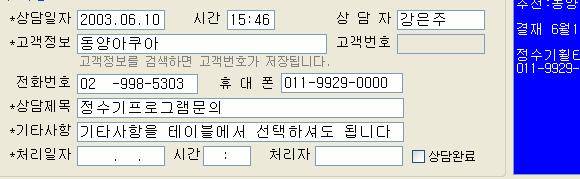
상담관리에서 기타사항 항목을 테이블로 관리할 수 있도록 하였습니다.
제목 앞에 별(*)표가 있는 것은 테이블로 관리할 수 있는 항목으로 제목을
클릭하거나 입력위치에서 공백으로 엔터를 치면 테이블 선택 화면이 나타납니다.
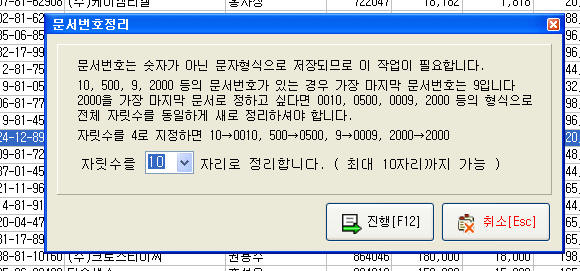
9. 세금계산서/거래명세서의 문서번호정리 기능이 추가되었습니다.
문서번호는 숫자가 아닌 문자형식이므로 자료를 문서번호순으로 정렬할 때
원하는 결과를 얻지 못하는 경우가 생깁니다.
예를 들어 9, 80, 700, 6000 등의 네 개의 문서번호가 있을 때 이를 문서번호순으로
정렬하면 6000, 700, 80, 9 로 정렬되게 됩니다. 숫자형식이라면 '9'가 제일 앞에
오는데 정상이지만 문자형식이므로 첫 번째 자리가 제일 작은 '6000'이 제일 앞에
놓이게 됩니다.
이를 9, 80, 700, 6000순으로 정렬되게 하려면 자릿수를 동일하게 조정하면 됩니다.
0009, 0080, 0700, 6000 형식으로 전체 문서번호를 4자리로 통일시키면 원하는 결과를
얻을 수 있습니다.
문서번호정리 작업에서 원하는 자릿수를 지정하면 모든 문서번호가 해당 자릿수로
자동변경되며 문서번호 앞자리에 '0'을 붙여 자릿수를 조정하게 됩니다.
지정된 자릿수보다 큰 경우에는 제외됩니다.
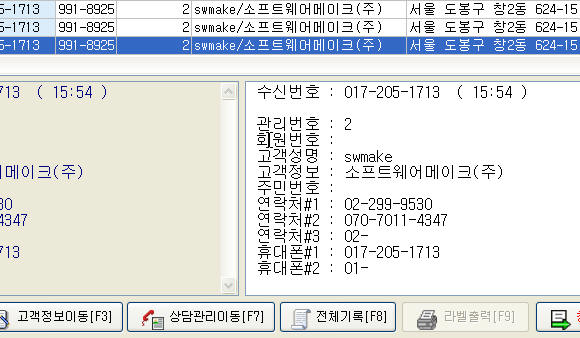
10. 발신자표시 기능이 변경되었습니다.
수신번호 표시 창이 왼쪽/오른쪽 2개로 표시되도록 하였습니다.
창을 1개로 표시되도록 기능을 변경하였으나 2개를 요청하는 고객이 많아서
예전처럼 다시 2개로 늘렸습니다.
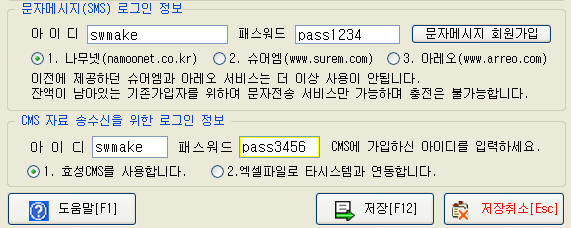
11. 문자메시지(SMS)기능이 변경되었습니다.
{ 환경정보-서버지정 }에서 문자메시지 서비스에 가입한 아이디/패스워드를 미리 입력해
놓아야 합니다. 2007년 8월 20일 업그레이드 버전부터 나무넷(건당18원)만 지원됩니다.
슈어엠과 아레오 사용자는 기존 가입자를 위하여 문자전송 서비스만 가능하며
충전은 불가능합니다.
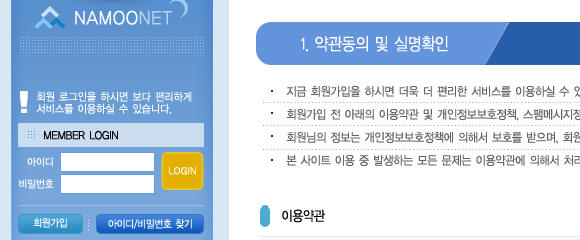
나무넷을 선택하고 문자메시지 회원가입 버튼을 클릭하면
아래와 같이 나무넷사이트의 회원가입 페이지가 표시됩니다. 여기에서 회원가입을
하시고 부여 받은 아이디.패스워드를 사용하면 됩니다.

|
