영수증 프린터를 사용하여 영수증라벨을 인쇄하는 방법
1. 기능에 대하여
일반 프린터를 사용하면 A4용지를 사용하게 되어 영수증 대용으로 사용하기에는
적당하지 않습니다.
퀵서비스, 주문배달관리, 판매고객관리 등의 고객관리 프로그램에서는
영수증 프린터를 연결하여 사용하면 편리합니다.
참고로 이 설명서는 프린터 드라이버를 설치하고 않고 프로그램에서
직접 출력하는 방법입니다.
프린터 드라이버를 설치하지 말고 설명대로 따라 하시면 됩니다.
만약 프린터 드라이버가 이미 설치되어 있다면 설명서 제일 마지막의
내용을 참조하시어 조치하십시오.
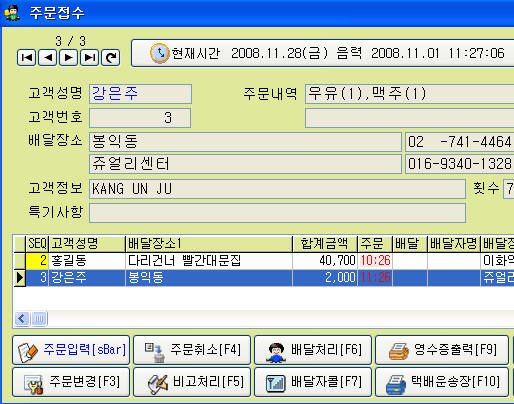
2. 주문배달관리 프로그램의 경우 아래 화면에서 [ 영수증출력 ]을 누르면 됩니다
주문배달관리에서는 [ 영수증출력:F9 ]를 누르면 현재 자료위치의 주문내역이
프린터로 바로 인쇄됩니다. 다른 프로그램의 경우도 비숫한 방식으로 처리됩니다.
3. 영수증 양식을 사용자의 업무환경에 맞게 끔 변경 할 수 있습니다
아래 화면에서 [ 환경설정 ]을 누르면 프린터 모델이나 양식을 선택할 수 있습니다.
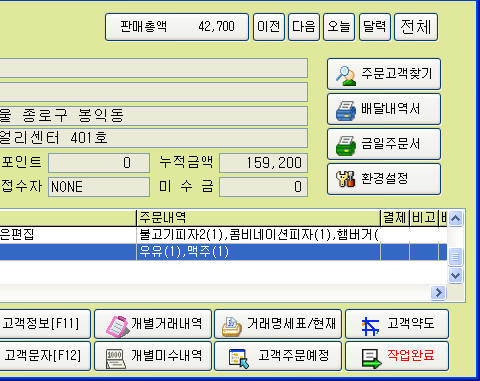
환경설정을 누르면 아래와 같은 화면이 나타납니다. 
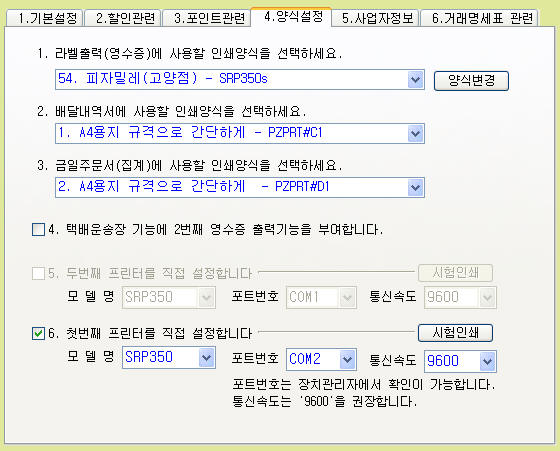
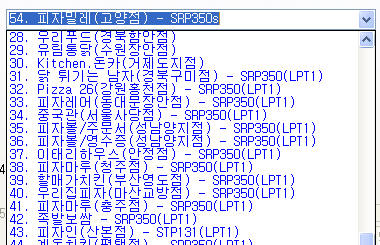
4. 영수증 양식을 선택하는 방법입니다
라벨출력(영수증)에 사용할 인쇄양식을 선택하세요-에서 원하는 양식을
선택하면 됩니다. 프린터를 구입하신 고객은 원하시는 양식을 제작해서
넣어드립니다.

다른 사용자들이 사용하는 다양한 양식들이 이미 들어가 있습니다.
이 중에서 선택하여 사용하거나 새 양식 추가를 의뢰하면 됩니다.
5. 영수증 변경하는 방법입니다
양식변경을 누르면 아래와 같은 화면이 나타납니다 
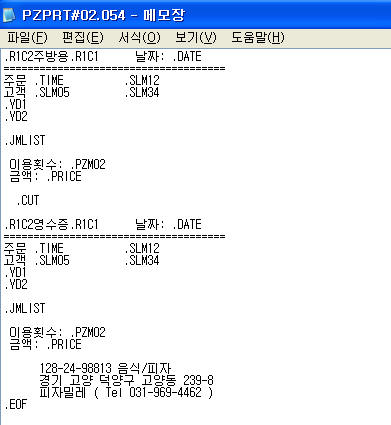
메모장(notepad)에 양식이 나므로 수정하고 나서 저장하면 됩니다.
R1C2, DATE, TIME, SLM12, SLM05, SLM34 등은 변수이므로
실제로 출력을 하면 고객의 해당정보로 변경됩니다.
각각의 변수에 대해서는 아래에 자세하게 설명을 하겠습니다.
6. 영수증 모델을 선택하는 방법입니다
사용하는 프린터의 모델을 선택합니다.
현재는 SRP350, STP131, HS-P01 모델을 지원합니다.
목록에 없는 프린터의 경우 주방용과 영수증 사이에 컷팅이 안 되는 문제가
생길 수 있습니다.
포트번호는 프린터가 연결된 포트를 지정합니다. 일반적으로 COM1으로 되어있으며
USB2SERIAL 젠더를 사용하게 되면 COM3 등으로 잡아야 합니다.
정확한 포트번호는 장치관리자에서 확인이 가능합니다.
통신속도는 9600으로 설정합니다. 9600보다 작으면 인쇄속도가 늦어지고
9600보다 크게 잡으면 통신장애로 글씨가 깨져 보일 수 있습니다.

7. 시험인쇄 및 변수에 대한 설명입니다
프린터 설정이 제대로 되었는지 시험인쇄 버튼을 눌러봅니다. 
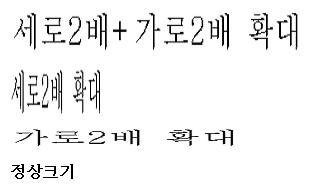
세로2배 + 가로2배 확대하려면 .R2C2 변수를 사용합니다
세로2배만 확대하려면 .R2C1 변수를 사용합니다
가로2배만 확대하려면 .R1C2 변수를 사용합니다
정상크기로 인쇄하려면 .R1C1 변수를 사용합니다
중간에 컷팅하려면 .CUT 변수를 사용합니다
인쇄를 끝내려면 .EOF 변수를 사용합니다
오늘날짜를 인쇄하려면 .DATE 변수를 사용합니다
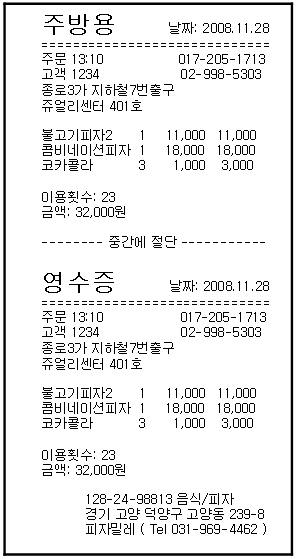
아래의 양식은 변수를 사용한 예제 입니다.
위의 내용을 실제 인쇄하면 다음과 같이 처리됩니다.
질문/답변
질문) 위의 설명대로 모두 설정하고 인쇄하는데 COM1 포트가 사용중이라는 오류메시지가 뜨네요 ?
위의 설명서는 프린터 드라이버를 설치하지 않고 사용하는 경우입니다.
오류메시지가 뜨는 이유는 프린터 드라이버를 설치하였기 때문입니다.
프린터 드라이버를 제어판에서 제거하여도 되지만 아래처럼 하면 간단하게
처리할 수 있습니다.
제어판-프린터 및 팩스에 들어가서
설치된 프린터모델을 마우스 우측버튼을 눌러 속성을 보고
일반 ▷ 공유 ▷ 포트에서 COM1이 체크되어있다면 COM2를 체크하고
확인버튼을 눌러 설치된 프린터 드라이버를 COM2로 변경하여 둡니다.
이렇게 하면 실제 프린터가 연결된 COM1을 프로그램에서 사용할 수
있어 인쇄작업에서 더 이상 오류가 발생하지 않습니다
|
