간병인관리에서 새로 추가된 기능 - ver 2.07
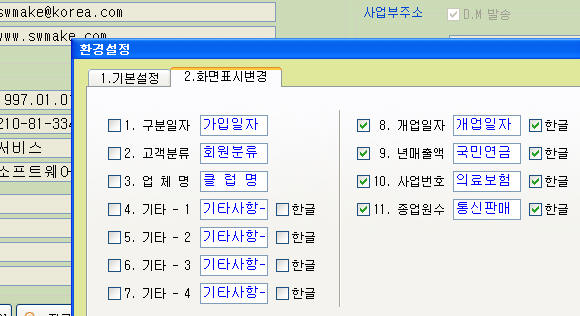
1. 업체관리의 화면표시 기능이 변경되었습니다
개업일자, 년매출액, 종업원수, 사업자번호의 제목을
사용자가 변경할 수 있도록 기능을 추가하였습니다.
[ 환경설정 ]에서 지정이 가능하면 한글을 체크하면 초기 입력상태가 한글로
되며 해지하면 입력상태가 영문으로 됩니다.
2. 상담관리 기능이 변경되었습니다
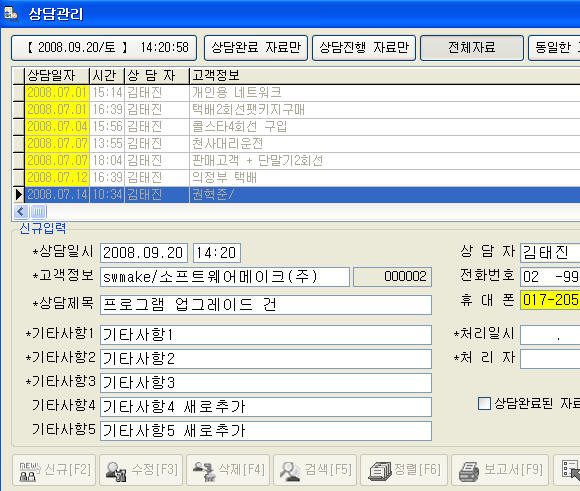
기타사항4, 기타사항5 항목이 추가되었습니다.
보고서양식이 추가되었습니다. 추가된 보고서양식은 [환경설정]에서 선택하면 됩니다.
3. 발신자표시(CID) 기능이 변경되었습니다.
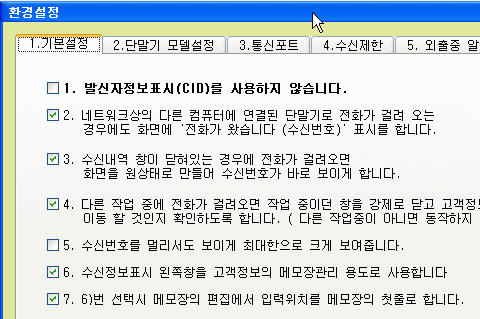
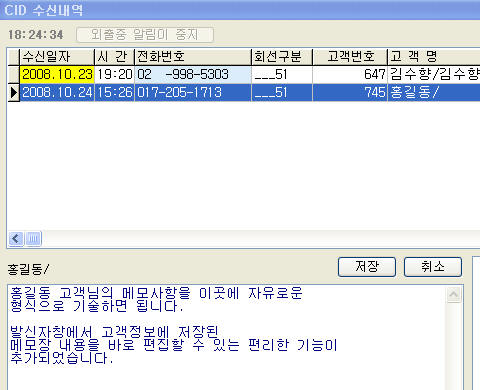
발신자표시 창에서 전화가 걸려온 고객의 메모장을
고객정보로 이동 없이 바로 편집할 수 있도록 기능이 추가되었습니다.
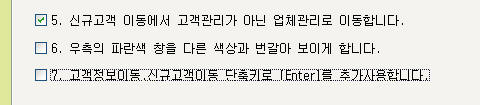
발신자표시 창에서 신규로 걸려온 전화인 경우 고객관리가 아닌 업체관리로
이동하도록 옵션이 추가되었습니다. - 기타설정에서 선택가능
발신자표시 창에서 전화가 걸려온 고객의 메모장을 편집하는 화면입니다.
메모장의 내용이 변경되면 [ 저장 / 취소 ] 버튼이 자동으로 활성화됩니다.
메모장 입력 도중에 다른 고객으로부터 전화가 걸려와도 이 화면은 계속
남아있습니다. 저장/취소 중에 하나를 선택해야만 다른 고객정보로 이동이
가능합니다.
4. 문자메시지 기능이 변경되었습니다
문자메시지를 기존에는 한글 40자, 영문 80자 까지만 전송이 가능하였으나
업그레이드 버전에서는
한글 2000자, 영문 40000자 까지 전송이 가능합니다.
이를 보통 장문, 칼라문자, MMS라고 부릅니다.
자세한 사용법은 게시판을 참조하세요.
5. 발신자표시에서 고객정보 이동에서 기능이 새로 추가되었습니다
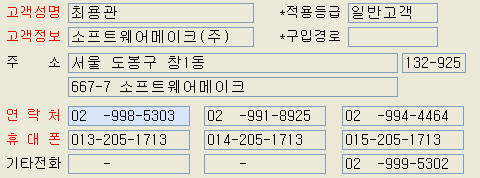
발신자표시 창에서 [ 고객정보:F3 ]을 클릭하면 해당 고객의 신상명세서가
바로 보입니다.
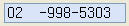
수정버전에서 방금 걸려온 전화번호의 색상을 눈에 띄게끔 표시해주는
기능을 추가하였습니다.
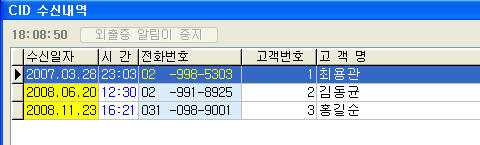

아래의 화면에서 방금 걸려온 전화번호는 다른 전화와는 달리
구분되어 표시되는게 확인됩니다.
6. { 개인관리-개인자료 고객관리 } 기능이 개선되었습니다
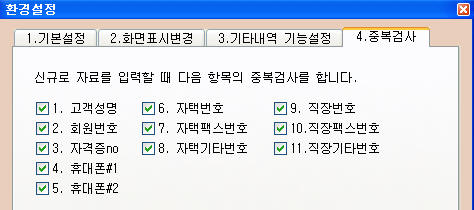
휴대폰 및 전화번호 중복검사 기능이 추가되었습니다.
환경설정에서 중복검사를 원하는 항목을 선택하시면 됩니다.
선택된 항목은 고객정보표시 화면에서 제목이 빨간색으로 표시됩니다.
중복검사는 자료를 신규로 입력할 때 기존자료와 동일한 내용이 있는지
검사하는 기능입니다. 고객정보를 중복해서 기록하는걸 방지하는 기능입니다.
7. { 업체관리-업체자료 고객관리 } 기능이 개선되었습니다
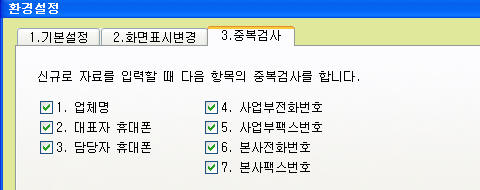
휴대폰 및 전화번호 중복검사 기능이 추가되었습니다.
환경설정에서 중복검사를 원하는 항목을 선택하시면 됩니다.
선택된 항목은 업체정보표시 화면에서 제목이 빨간색으로 표시됩니다.
중복검사는 자료를 신규로 입력할 때 기존자료와 동일한 내용이 있는지
검사하는 기능입니다. 고객정보를 중복해서 기록하는걸 방지하는 기능입니다.
8. 내 컴퓨터의 IP 알림이 서비스가 추가되었습니다.
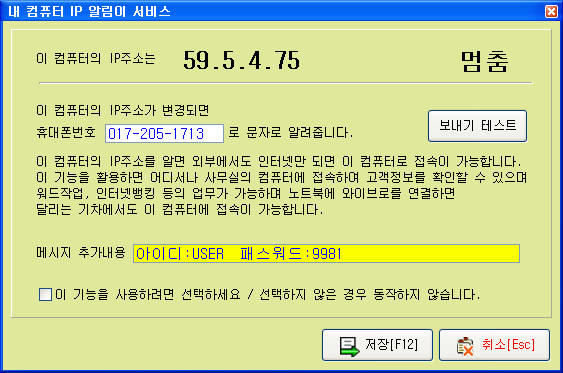
내 컴퓨터의 IP주소를 내 휴대폰으로 보내주는 기능입니다.
내 컴퓨터의 IP주소를 알면 외부에서도 인터넷만 되면 이 컴퓨터로 접속이
가능합니다.
이 기능을 활용하면 어디서나 사무실의 컴퓨터에 접속하여 고객정보를 확인할
수 있으며 워드작업, 인터넷뱅킹 등의 업무가 가능하며 노트북에 와이브로를 연결하면
달리는 기차에서도 이 컴퓨터에 접속이 가능합니다.
{ 부가서비스-내 컴퓨터 IP 알림이 서비스 } 메뉴에서 제공합니다.
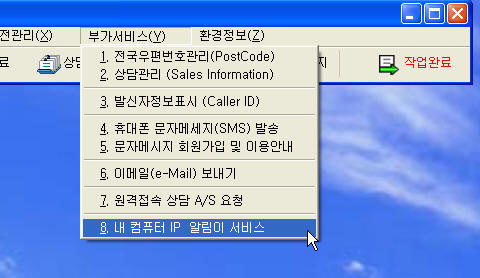
< 59.5.4.75 >라고 내 컴퓨터의 IP가 보입니다.
IP는 항상 똑 같은게 아니고 가끔 변하게 됩니다.
외부에 나갔다가 사무실의 IP가 변경되면 사무실에서 누군가 변경된 IP를
알려주지 않는다면 알 수 없게 됩니다.
이 기능은 IP가 변경되면 내 휴대폰으로 변경된 IP를 보내주는 기능입니다.
문자로 정보를 받기 위해서는
{ 부가서비스-문자메시지 }에서 문자메시지 서비스를 가입하셔야 합니다.
[ 보내기 테스트 ]를 하면 현재의 IP를 등록된 휴대폰으로 보냅니다.
정상적으로 문자를 받았다면 프로그램을 켜 놓은 상태에서 외출하셔도 됩니다.
이 창은 닫으셔도 되지만 프로그램은 반드시 실행되어있어야만 합니다.
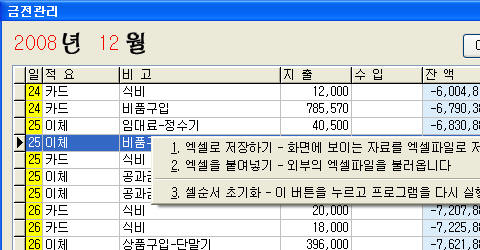
9. 금전관리에서 엑셀저장/엑셀붙여넣기 기능이 추가되었습니다
금전관리 화면에서 마우스우측버튼을 클릭하면 엑셀로 저장하기와
엑셀을 붙여넣기 팝업메뉴가 보입니다.
엑셀붙여넣기 할 때 다음과 같은 순서대로 셀을 구성해야 합니다.
A 일자
B 적요
C 비고
D 지출
E 수입
F 잔액
G 부가세
H 기타사항
I 메모장
10. 발신자표시 기능이 개선되었습니다
모니터의 크기에 맞게끔 화면크기를 조정하는 기능이 추가되었습니다.
듀얼모니터나 대형 모니터에서 발신자표시 확인이 편하도록 하였습니다.
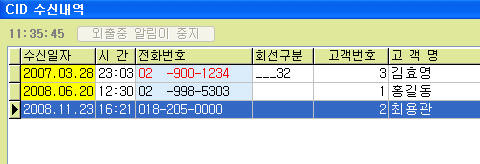
수신내역 창에서 마우스 우측버튼을 클릭하면 아래와 같은 팝업메뉴가 표시됩니다.
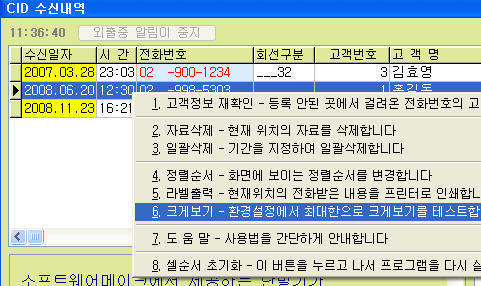
팝업메뉴에서 크게보기를 선택하면 아래와 같이 모니터에 꽉 차는 화면이 나타납니다
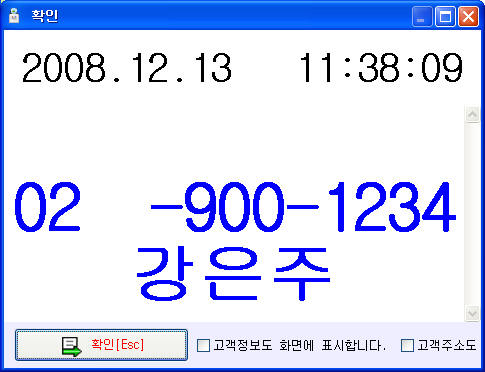
수신날짜/시간 이나 수신전화번호/고객정보 위치에서 마우스 우측버튼을 클릭하면
아래와 같이 글씨크기를 변경하는 창이 나타납니다.
원하는 글씨크기로 변경하면 다음에 창이 뜰 때는 변경된 글씨크기로 표시됩니다.
화면위치도 원하는 위치와 크기로 조정해두면 다음에 창이 뜰 때는 변경한 위치에
창이 나타납니다.
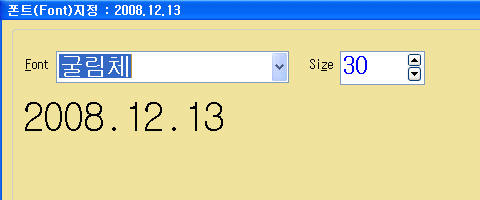
< 웹서버에 자동백업하는 기능입니다 >
이전 버전에서는 공지사항 없이 바로 프로그램이 실행되었으나 수정버전에서는
공지사항을 창에서 로그인을 해야만 프로그램이 실행되도록 하였습니다
소프트웨어메이크의 웹서버에 자료가 백업되도록 기능이 추가되었습니다.
사무실에서 자료를 웹서버에 보관하고 집에 가서 웹서버의 백업파일을 다운받아
복구하면 사무실에서 작업하였던 모든 내용이 집에서도 보입니다.
설치방법
첨부파일(swmake.exe)을 프로그램이 설치된 폴더안에 저장합니다
프로그램이 설치된 폴더에 있는 swmake.exe를 바탕화면에 바로가기로 등록하면 됩니다.
첨부파일을 바탕화면에 다운받아 실행하면 안됩니다.
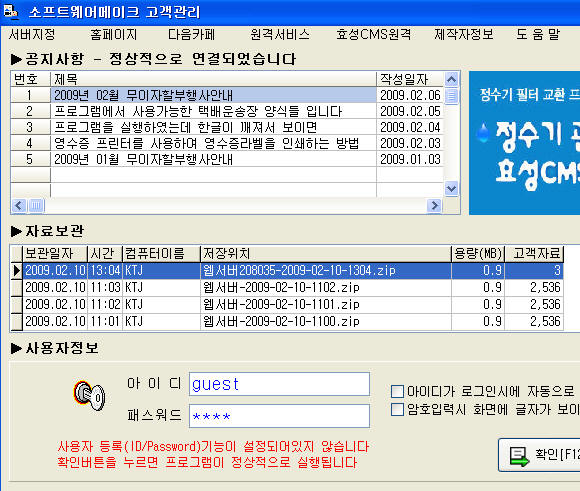
다음과 같은 기능을 제공합니다
자료보관
- 소프트웨어메이크의 웹서버로 백업을 합니다.
하루에 한번 자동으로 백업을 합니다.
하루에 한번 백업을 성공하면 더 이상 자동백업을 하지 않습니다.
실수로 인한 자료삭제, 바이러스 감염으로 인한 컴퓨터손상, 컴퓨터도난
등을 대비하여 웹서버에 자료를 보관하고 있습니다.
웹서버에 보관된 자료를 다운받아 자료를 복구할 수 있습니다.
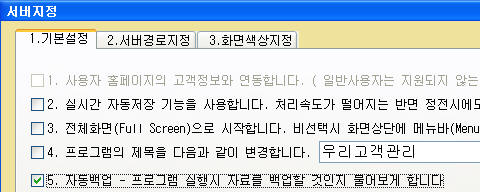
웹서버에 자동백업을 하지 않으려면 프로그램에서 { 환경정보-서버지정 }에서
자동백업 기능을 해지하면 됩니다.
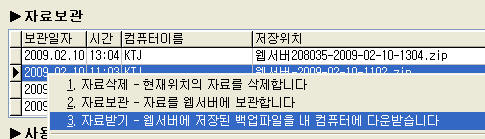
자료복구
- 소프트웨어메이크의 웹서버에 보관된 자료를 내 컴퓨터로 다운받습니다.
자료보관 목록에서 마우스 우측버튼을 클릭하면 자료받기 메뉴가 보입니다.
사무실에서 자료를 웹서버에 보관하고 집에 가서 웹서버의 백업파일을 다운받아
복구하면 사무실에서 작업하였던 모든 내용이 집에서도 보입니다.
발신자정보표시(CID)자료정리
- 발신자표시 단말기를 사용하는 고객의 경우
최근에 걸려온 전화내역 1000개만 두고 나머지는 별도로 보관작업을 합니다.
전화 걸려온 내용이 너무 많이 쌓여있는 경우 전화벨이 울리고 고객정보가
화면에 나타나는데 시간이 오래 걸릴 수 있으므로 최근에 걸려온 전화내역만
남겨두고 따로 보관하는 작업을 합니다.
따로 보관된 전화내역은 발신자표시화면에서 전체자료로 기능으로 확인이
가능하며 하루에 몇 건의 전화가 걸려오는지 통계 등을 낼 수 있습니다.
자동업그레이드
- 한 사무실에서 프로그램을 10대의 컴퓨터에서 사용하는 경우
이전 버전에서는 10대의 컴퓨터를 모두 동일한 버전으로 업그레이드를 해야만
했습니다.
현재 버전에서는 서버 1대만 업그레이드 하면 나머지 9대는
서버와 동일한 버전으로 자동 업그레이드가 됩니다.
이 기능으로 업그레이드 작업이 수월해졌습니다.
상단 메뉴에 대한 설명입니다
서버지정
- 개인용 사용자의 경우 프로그램이 설치된 경로를 지정하면 됩니다
네트워크 버전 사용자의 경우 현재 컴퓨터가 서버위치라면 프로그램이 설치된
경로를 지정하면 되고 현재 컴퓨터가 클라이언트 컴퓨터라면 서버컴퓨터의 위치를
지정하면 됩니다.
홈페이지
- 클릭하면 소프트웨어메이크 홈페이지가 바로 뜹니다
홈페이지에서는 컴퓨터활용팁과 회원전용페이지에서 업그레이드 버전을 제공합니다.
원격서비스
- 프로그램이 정상적으로 실행되지 않거나 기술지원을 받고 싶을 때
클릭하면 상담원과 원격으로 연결이 됩니다.
원격연결이 되면 상담원이 고객님의 화면을 보면서 문제를 해결해드립니다.
효성CMS원격
- CMS 가입자에 한하여 효성CMS 담당자와 원격연결을 합니다.
프로그램에 내장된 자동이체와 관련된 내용인 경우만 접속하세요.
제작자정보
- 프로그램 제작사의 연락처 등이 보입니다
공지사항에 대한 설명입니다
홈페이지에 있는 공지사항이 바로 보입니다.
앞으로는 홈페이지에 굳이 접속하지 않아도 업그레이드된 내용과
공지사항 등을 확인할 수 있습니다.
공지시항의 내용을 클릭하면 자세한 내용이 화면에 보입니다.

사용자정보 로그인에 대한 설명입니다
아이디/패스워드를 지정해 놓으면 프로그램을 실행할 때 마다
로그인을 해야 합니다. 로그인을 하지 못하면 고객자료를 확인할 수 없습니다.
프로그램의 { 환경정보-사용자등록 }에서 아이디/패스워드를 등록할 수 있으며
프로그램 사용자가 여러 명인 경우 각 사용자별로 권한을 주어 자료변경, 자료삭제,
금전관리조회 등을 제한 할 수 있습니다.
아이디/패스워드를 등록하지 않았거나 { 환경정보-사용자등록 }에서 로그인 기능을
사용하지 않습니다. 를 체크한 경우 확인버튼을 누르면 아이디/패스워드를 입력하지
않았더라도 고객관리 프로그램이 실행됩니다.

< 개요 >
간병인/인력관리 프로그램은 간병인 파견업체에서 간병인의 신상관리
환자의 접수내역관리 등의 업무전산화를 지원합니다.
요양시설에서도 응용하여 사용할 수 있습니다.
|
